fkeles.com
  • İnternet
  • Program
    • Windows Programları
  • Linux
    • Kali Linux
  • Oyun
  • Fotoğraflar
  • Kıl Testere
    • Dini Şablonlar
    • Motif Şablonları
    • Oyuncak Şablonları
    • Saat Şablonları
  • Site Kullanım Koşulları
  • Home
  • Genel
  • Windows Fotoğraf Görüntüleyicisi

Windows Fotoğraf Görüntüleyicisi

fkeles.com
28 Aralık 201928 Haziran 2020 No Comments
fotoğraf kayıt defteri windows

Windows 10 ile alıșık olduğumuz klasik fotoğraf görüntüleyici gitti. Yerine fotoğraf albümleri ve OneDrive uyumlu Fotoğraflar uygulaması geldi.

Fotoğraflar uygulaması ne yazık ki ağır olduğundan gecikmeli olarak bașlamakta. Ve bu da kullanıcılar için can sıkıcı bir durum. Windows 10 içerisinde gelen Fotoğraf uygulamasını kullanmak istemeyenler, aşina olduğumuz  Windows Fotoğraf Görüntüleyici’sini kayıt defteriyle tekrardan oluşturabilirler.

Windows Fotoğraf Görüntüleyici’sini oluşturmak için aşağıdaki kodu kullanmaktayız.

Windows Registry Editor Version 5.00 
[HKEY_LOCAL_MACHINESOFTWAREMicrosoftWindows Photo ViewerCapabilitiesFileAssociations] ".tif"="PhotoViewer.FileAssoc.Tiff" ".tiff"="PhotoViewer.FileAssoc.Tiff" ".png"="PhotoViewer.FileAssoc.Tiff" ".bmp"="PhotoViewer.FileAssoc.Tiff" ".jpeg"="PhotoViewer.FileAssoc.Tiff" ".jpg"="PhotoViewer.FileAssoc.Tiff" ".ico"="PhotoViewer.FileAssoc.Tiff
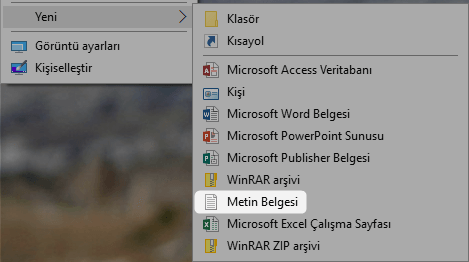
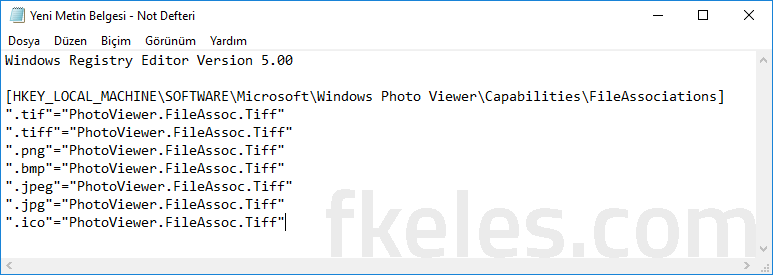
Bilgisayarımızın masaüstüne yeni bir metin belgesi oluşturuyoruz.
Oluşturduğumuz metin belgesine yukarıdaki kodu kopyalıyoruz.
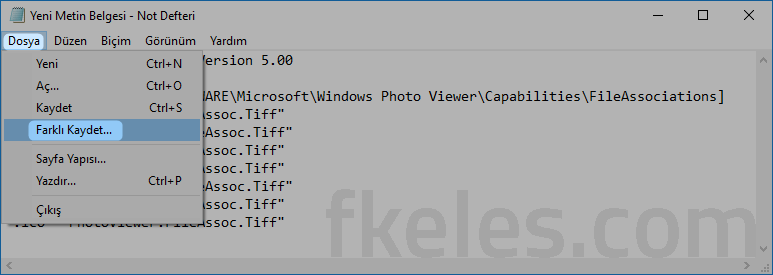
Kodu kopyaladıktan sonra Dosya > Farklı Kaydet butonuna tıklıyoruz.
Metin belgesinin isminin viewer.reg ve kayıt türünü Tüm Dosyalar olacak şekilde seçip, Kaydet butonuna tıklıyoruz.
Olușturduğumuz dosya yukarıdaki gibi gözükecektir. viewer.reg dosyasına çift tıkladığımızda Kullanıcı Hesabı Denetimi penceresinde “Bu uygulamanın cihazınızda değişiklik yapmasına izin vermek istiyor musunuz?” yazısı gelecektir. Evet butonuna tıklıyoruz.
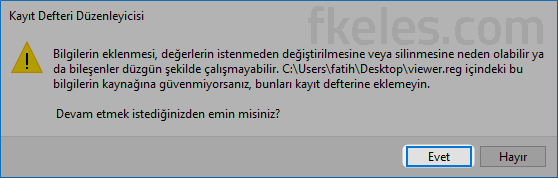
Bu sefer Kayıt Defteri Düzenleyicisi devam edip etmeyeceğimizi soruyor. Evet butonuna tıklıyoruz.
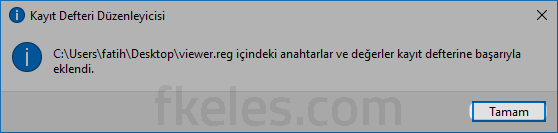
Kayıt Defterine başarıyla eklendi uyarısı çıkacak. Tamam butonuna tıklıyoruz.
Açmak istediğimiz fotoğraf dosyasına sağ tıklatıp Birlikte Aç sekmesinden Windows Fotoğraf Görüntüleyicisini seçiyoruz. Dilerseniz varsayılan fotoğraf görüntüleyici olarak da seçebilirsiniz.

Yazı gezinmesi

TinyPNG Nedir?
Ücretsiz Stok Fotoğraf Siteleri

Related Articles

klavyede tutukluluk yapan yön tuşu (w,a,s,d) hatası çözümü

Klavyede Tutukluluk Yapan Yön Tuşu (W,A,S,D) Hatasının Çözümü

Kıl Testere Şablonu 13 (Scroll Saw Template 13)

Kıl Testere Şablonu 12 (Scroll Saw Template 12)

Bir yanıt yazın Yanıtı iptal et

E-posta adresiniz yayınlanmayacak. Gerekli alanlar * ile işaretlenmişlerdir

Son Yazılar

  • Klavyede Tutukluluk Yapan Yön Tuşu (W,A,S,D) Hatasının Çözümü
  • Kıl Testere Şablonu 13 (Scroll Saw Template 13)
  • Kıl Testere Şablonu 12 (Scroll Saw Template 12)
  • Kıl Testere Şablonu 11 (Scroll Saw Template 11)
  • Kıl Testere Şablonu 10 (Scroll Saw Template 10)
  • Pi Coin – Pi Network Nedir?
  • Kıl Testere Şablonu 9 (Scroll Saw Template 9)

Kategoriler

  • Dini Şablonlar
  • Genel
  • İnternet
  • Kali Linux
  • Kıl Testere
  • Linux
  • Motif Şablonları
  • Program
  • Saat Şablonları
  • Windows Programları

Etiketler

arrow keys clock clup cpanel debian dini fan football fotoğraf internet iso kali klavye kripto kulüp kıl testere linux Media Creation Tool motif mysql naht para penetration test pi coin picoin pi network purfling religious saat scroll saw site spor sport stok takım taraftar team tekleme veritabanı wasd windows 10 wordpress yeni kullanıcı yön tuşları şablon

Sayfalar

  • Site Kullanım Koşulları
fkeles.com © 2017 - 2021 | Her hakkı saklıdır. | Theme: OMag by Fatih Keles