fkeles.com
  • İnternet
  • Program
    • Windows Programları
  • Linux
    • Kali Linux
  • Oyun
  • Fotoğraflar
  • Kıl Testere
    • Dini Şablonlar
    • Motif Şablonları
    • Oyuncak Şablonları
    • Saat Şablonları
  • Site Kullanım Koşulları
  • Home
  • Program
  • Windows 10’da Yeni Kullanıcı Ekleme (2)

Windows 10’da Yeni Kullanıcı Ekleme (2)

fkeles.com
4 Temmuz 20204 Temmuz 2020 No Comments

Bir önceki yazımızda Windows 10’a en kolay şekilde nasıl yeni bir kullanıcı eklenebileceğini anlatmıştık.

Şimdi ise başka bir yöntem ile bilgisayarımıza yeni bir kullanıcı ekliyoruz.

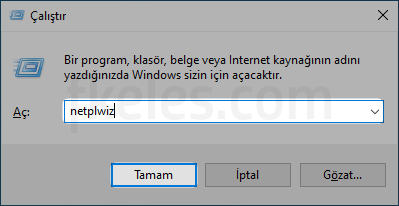
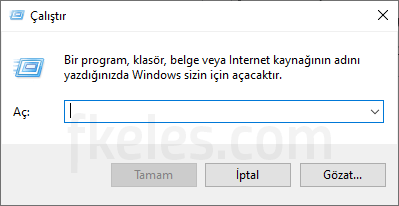
  • Başlat menüsüne Çalıştır yazarak veya klavyemizde bulunan Windows tuşu + R tuş kombinasyonuyla Çalıştır penceresini açıyoruz.
  • Açılan penceredeki Aç kısmına netplwiz yazıyoruz.
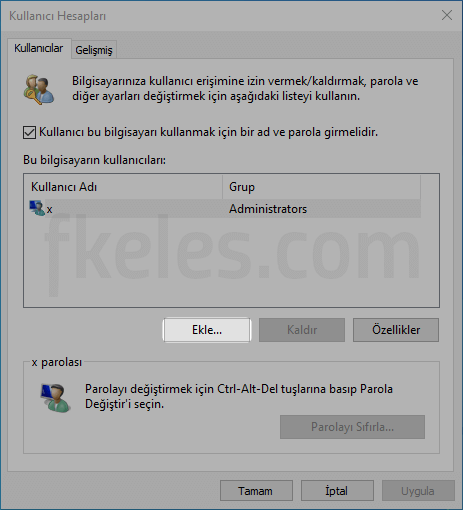
  • Açılan Kullanıcı Hesapları penceresindeki Ekle butonuna tıklıyoruz.
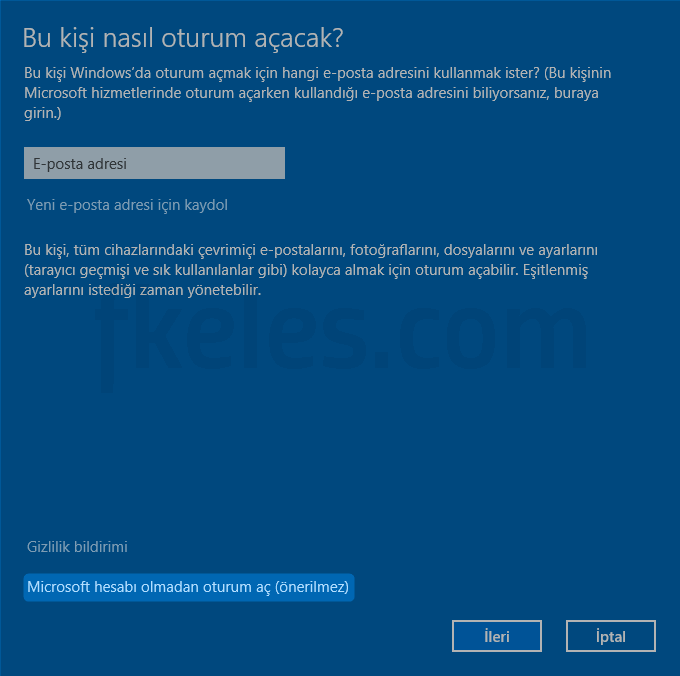
  • Bu kişi nasıl oturum açacak başlıklı mavi renkli bir pencere açılacak. Buraya yeni kullanıcı için gerekli bilgileri gireceğiz. Kullanıcılar olarak mail adresiyle oturum açmayı tercih etmediğimiz için en alt kısımda bulunan “Microsoft hesabı olmadan oturum aç” kısmına tıklıyoruz.
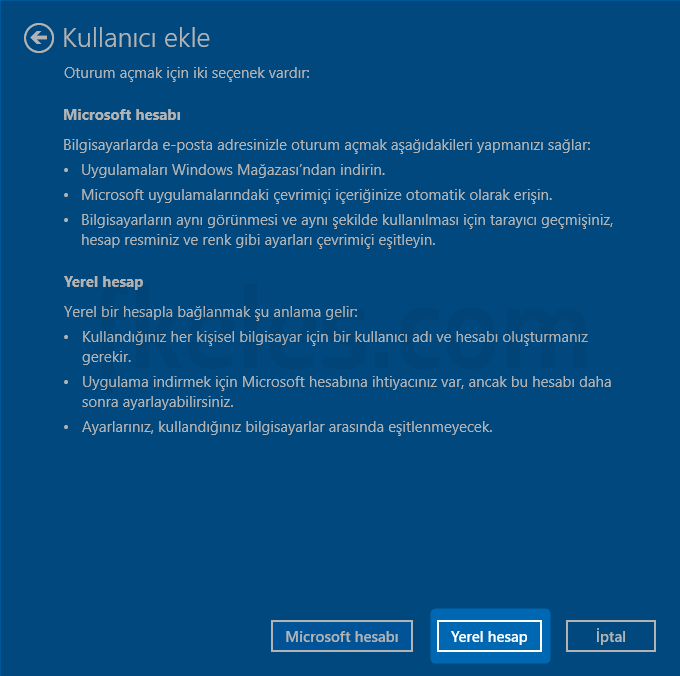
  • Açılan Kullanıcı Ekle penceresinin en alt kısmında bulunan Yerel Hesap butonuna tıklıyoruz.
  • Kullanıcı adını, parola ile parola ipucunu belirledikten sonra İleri butonuna tıklıyoruz.
  • İşlemi tamamlamak için Son butonuna tıklıyoruz. Oluşturduğumuz yerel hesabın ismini ekranda göreceğiz.
windows_10_add_new_user_6
windows_10_add_new_user_7
windows_10_add_new_user_8
windows_10_add_new_user_9
windows_10_add_new_user_10
windows_10_add_new_user_11
windows_10_add_new_user_12

Eklediğimiz hesabın yetkisi kullanıcı/users yetkisi düzeyinde olacağı için bilgisayar üzerinde tam yetki gerektiren işlemleri yapamayacaktır. Bu tarz işlemler yönetici/administrator yetkisi olan hesap gereklidir. Veya oluşturduğumuz hesaba yönetici/administrator yetkisi verilmelidir.


Yazı gezinmesi

Windows 10’da Yeni Kullanıcı Ekleme
Kıl Testere Şablonu 1 (Scroll Saw Template 1)

Related Articles

klavyede tutukluluk yapan yön tuşu (w,a,s,d) hatası çözümü

Klavyede Tutukluluk Yapan Yön Tuşu (W,A,S,D) Hatasının Çözümü

Windows 10’da Yeni Kullanıcı Ekleme

Orijinal Windows 10 nasıl indirilir?

Bir yanıt yazın Yanıtı iptal et

E-posta adresiniz yayınlanmayacak. Gerekli alanlar * ile işaretlenmişlerdir

Son Yazılar

  • Klavyede Tutukluluk Yapan Yön Tuşu (W,A,S,D) Hatasının Çözümü
  • Kıl Testere Şablonu 13 (Scroll Saw Template 13)
  • Kıl Testere Şablonu 12 (Scroll Saw Template 12)
  • Kıl Testere Şablonu 11 (Scroll Saw Template 11)
  • Kıl Testere Şablonu 10 (Scroll Saw Template 10)
  • Pi Coin – Pi Network Nedir?
  • Kıl Testere Şablonu 9 (Scroll Saw Template 9)

Kategoriler

  • Dini Şablonlar
  • Genel
  • İnternet
  • Kali Linux
  • Kıl Testere
  • Linux
  • Motif Şablonları
  • Program
  • Saat Şablonları
  • Windows Programları

Etiketler

arrow keys clock clup cpanel debian dini fan football fotoğraf internet iso kali klavye kripto kulüp kıl testere linux Media Creation Tool motif mysql naht para penetration test pi coin picoin pi network purfling religious saat scroll saw site spor sport stok takım taraftar team tekleme veritabanı wasd windows 10 wordpress yeni kullanıcı yön tuşları şablon

Sayfalar

  • Site Kullanım Koşulları
fkeles.com © 2017 - 2021 | Her hakkı saklıdır. | Theme: OMag by Fatih Keles